
01FACHPLANER / BROWSER
Ergänzen
Öffnen Sie eine IFC-Datei, finden Sie Elemente und weisen Sie die benötigten Eigenschaften zu. Geben Sie ein ergänztes IFC oder BCF mit Vorschlägen und Änderungsbericht zurück.
IFC → Anforderungen
Fachplaner ergänzen IFC-Eigenschaften im Browser. Architekten vergleichen die zurückgegebenen Daten mit dem aktuellen Revit-Modell und entscheiden, welche Werte übernommen werden.
Kostenlose Web-Beta · ohne Konto
Arbeitsablauf ansehen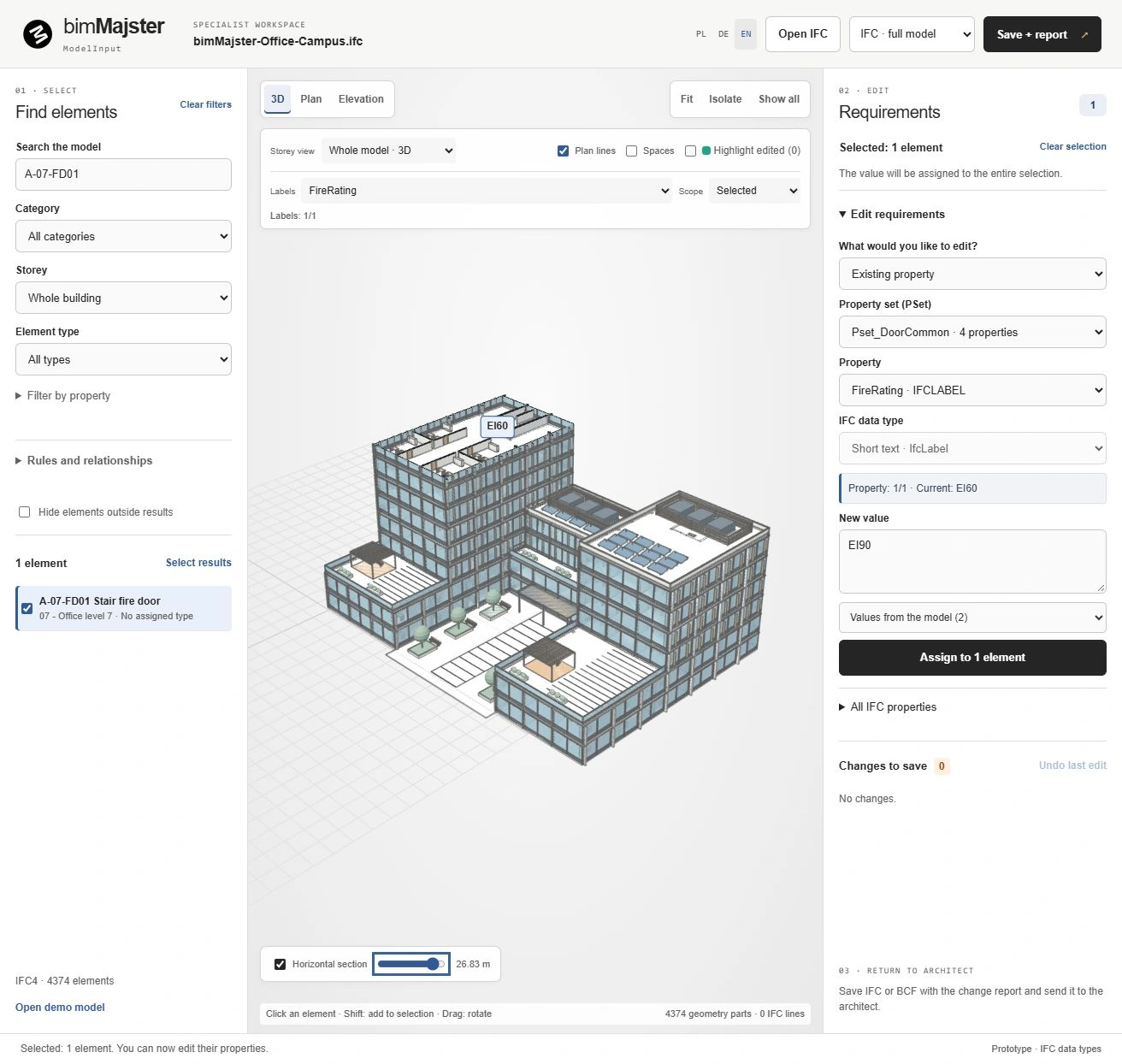 IFC-Gebäudemodell / Tür EI60
Konflikt — Entscheidung erforderlich
Ein Ablauf für zwei Rollen. Fachplaner liefern Anforderungen; Architekten behalten die Kontrolle über das Modell.
Öffnen Sie eine IFC-Datei, finden Sie Elemente und weisen Sie die benötigten Eigenschaften zu. Geben Sie ein ergänztes IFC oder BCF mit Vorschlägen und Änderungsbericht zurück.
Sehen Sie ursprüngliche, aktuelle und vorgeschlagene Werte nebeneinander. Erkennen Sie neue Daten, bereits übernommene Änderungen und Konflikte mit Entscheidungsbedarf.
Wählen Sie Werte für vorhandene Elementparameter aus. Nicht ausgewählte Vorschläge verändern das Modell nicht. Die Aktualisierung lässt sich mit Revit Undo zurücknehmen.
Von der IFC-Elementauswahl bis zur Prüfung nativer Modellwerte. Entdecken Sie die tatsächliche Anwendungsoberfläche.
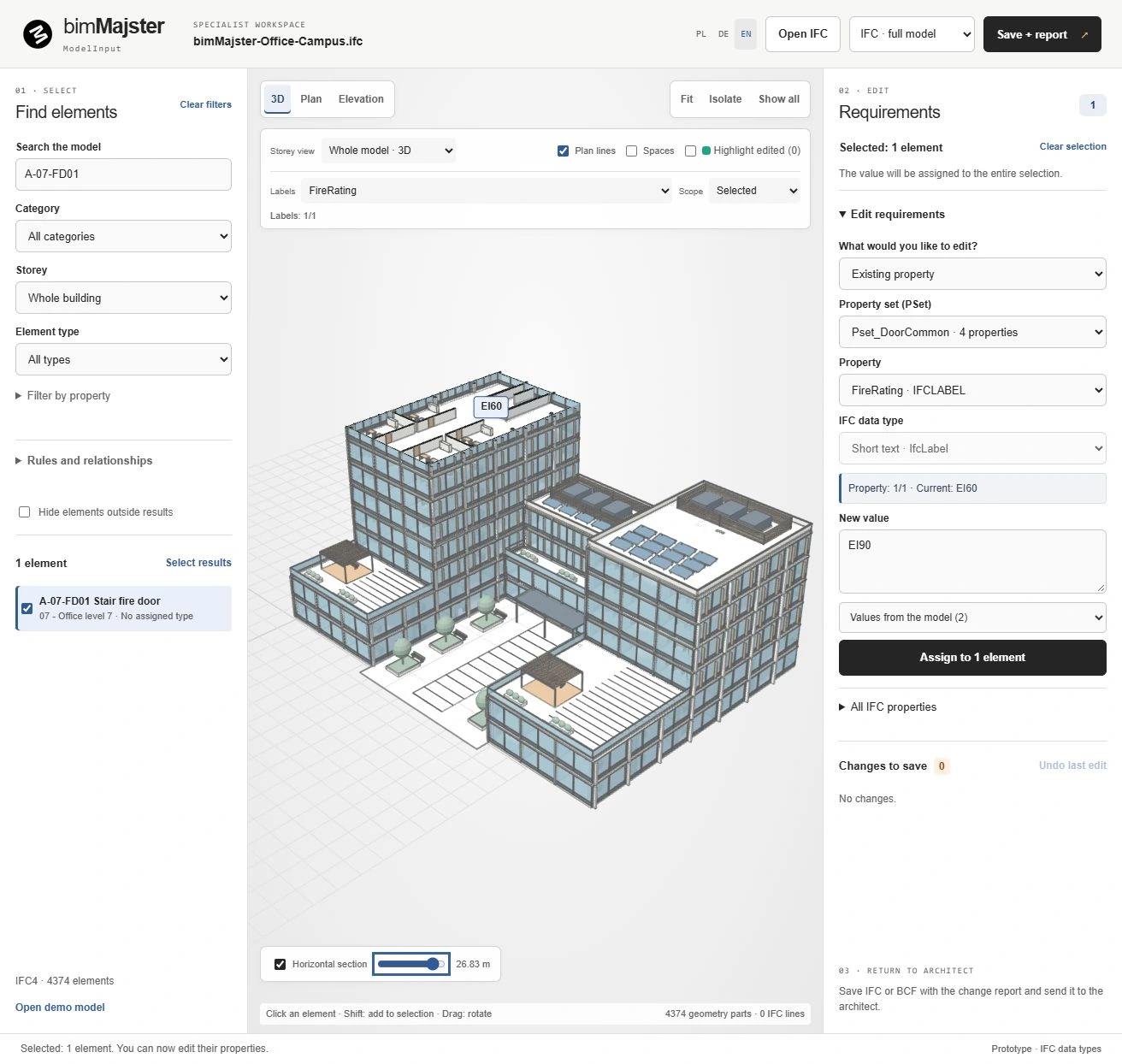
Eigenes IFC-Demonstrationsmodell · Editor: PL / DE / EN · Revit-Plugin: PL
Eine Wertedifferenz allein reicht nicht. ModelInput berücksichtigt auch die Daten der ursprünglich an den Fachplaner übergebenen IFC-Datei.
Demonstrationsdaten / Eigenschaft FireRating
Im Modell steht noch der Ausgangswert. Der Architekt kann den vorgeschlagenen neuen Wert auswählen.
Das aktuelle Modell weicht von der Quelle ab. Der Fachplanungsvorschlag erfordert eine bewusste Entscheidung.
Der vorgeschlagene Wert ist bereits vorhanden. Dieses Element muss nicht erneut aktualisiert werden.
Arbeiten Sie mit IFC, ohne ein eigenes Revit-Modell zu erstellen. Wählen Sie Elemente aus, ergänzen Sie Daten und geben Sie Vorschläge an den Architekten zurück.
Prüfen Sie die Vorschläge vor der Übernahme. Kontrollieren Sie Konflikte und übertragen Sie ausgewählte Werte in vorhandene Parameter Ihres Revit-Modells.
Der Editor dient zum Ergänzen von Eigenschaften und Erstellen von Vorschlägen. Mit dem Revit-Plugin vergleichen Sie die Daten und übernehmen ausgewählte Werte.
Elementauswahl, Eigenschaftsbearbeitung und Datenvorbereitung für den Architekten.
Browser · Polski / Deutsch / EnglishEditor öffnenEigenschaften in vorhandenen nativen Revit-Instanzparametern vergleichen und aktualisieren.
Revit 2024 · 0.5.4.0 · kostenloser TestkandidatPlugin herunterladenAktualisierungen erfordern vorhandene kompatible Instanzparameter. Diese Version erstellt keine Parameter, schreibt nicht in Typen oder verknüpfte Modelle und vergleicht keine Geometrieänderungen. Der BCF-Austausch nutzt ein kompatibles IFC Snippet.
Zeigen Sie die benötigten Eigenschaften und nennen Sie Ihre Revit-Version. Wir besprechen den Einsatz von ModelInput in Ihrem Büro.
Der Editor arbeitet lokal im Browser. Das Revit-2024-Add-in ist ein unsignierter Testkandidat; Grenzen stehen in der Anleitung.